
Auf dieser Seite
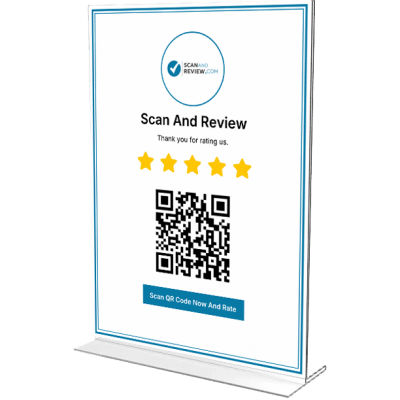
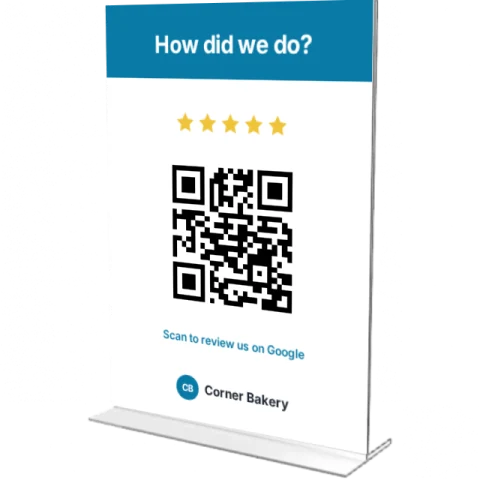
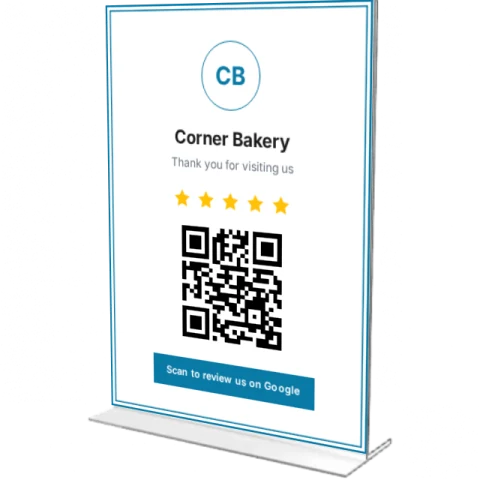
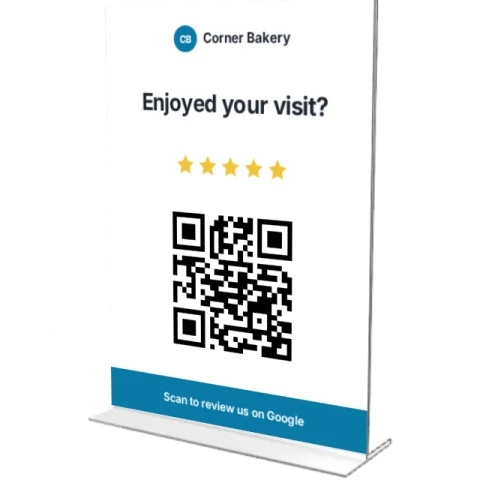
Eine Bewertungskarte ist eine Einladung, keine fertige Bewertung. Kunden entscheiden selbst, ob sie eine Rezension schreiben und welche Sterne sie vergeben. Formulieren Sie deshalb neutral: „Wie war Ihr Besuch? Wir freuen uns über Ihre ehrliche Bewertung auf Google.“ Ein eigener Text macht die Karte persönlicher, ohne eine positive Antwort vorzugeben.
Was Sie vor dem Gestalten brauchen
Halten Sie den Namen Ihres Unternehmens und Ihren Google-Bewertungslink bereit. Prüfen Sie bei mehreren Standorten zuerst, für welche Filiale die Karte bestimmt ist. Ein gemeinsam verwendetes Logo bedeutet nicht, dass alle Standorte denselben Bewertungslink haben. Wer den falschen Link druckt, verteilt die Karten sonst an der richtigen Theke mit dem falschen Ziel.
Sie finden den Link über den Google-Bewertungslink-Generator. Wenn Sie bereits einen funktionierenden Link besitzen, können Sie ihn übernehmen. Öffnen Sie ihn vorher selbst und kontrollieren Sie den angezeigten Unternehmensnamen. Ein gewöhnlicher Link zur Startseite Ihrer Website führt nicht unmittelbar zum Google-Bewertungsformular.
Die Karte Schritt für Schritt vorbereiten
- Wählen Sie das richtige Unternehmen oder fügen Sie Ihren Bewertungslink ein.
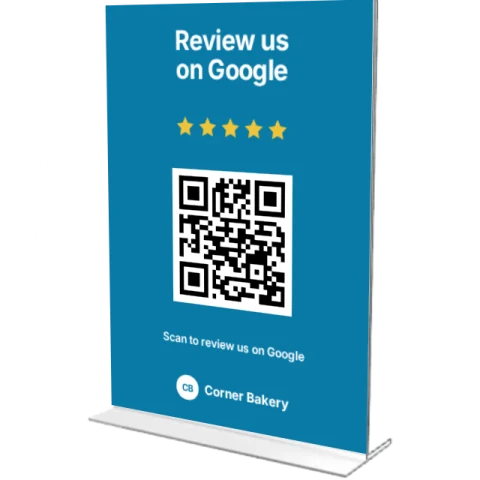
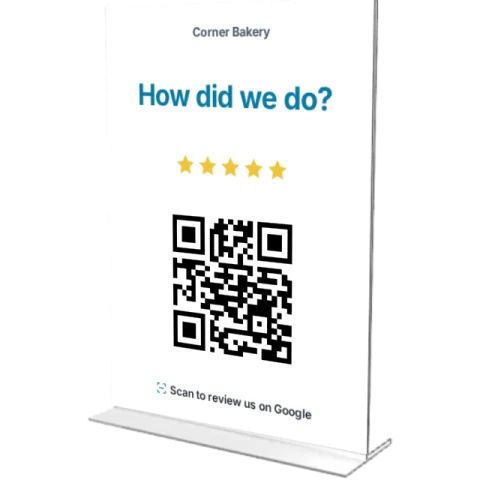
- Entscheiden Sie sich für eine Gestaltung, bei der QR-Code und Handlungsaufforderung klar voneinander getrennt sind.
- Tragen Sie einen kurzen Text ein. Der Name des Unternehmens hilft Kunden, das Ziel zu erkennen.
- Passen Sie Farbe und Logo an, ohne den Kontrast des Codes zu verschlechtern.
- Wählen Sie beim Download das Druckformat und kontrollieren Sie die Vorschau.
- Drucken Sie zunächst ein Exemplar und testen Sie es am späteren Einsatzort.
Die PDF eignet sich als Druckdatei; eine PNG-Datei können Sie beispielsweise in ein bestehendes Layout einfügen. Wenn eine Druckerei eine andere Vorlage verlangt, besprechen Sie Beschnitt, Endformat und Auflösung mit ihr. Vergrößern Sie eine kleine Grafik nicht beliebig, wenn dadurch die Konturen unscharf werden.
Wo eine Bewertungskarte sinnvoll steht
Auf einem Restauranttisch muss die Karte lesbar bleiben, ohne den Gast zu bedrängen. Am Tresen sollte sie dort stehen, wo Kunden nach dem Bezahlen kurz Zeit haben. Auf einer Rechnung ergänzt ein kurzer Link den QR-Code, damit die Bitte auch ohne Kamera verständlich bleibt. Verwenden Sie die gleiche neutrale Einladung für alle Kunden, statt Karten nur nach ausdrücklich positivem Feedback auszuhändigen.
Eine Karte auf einem stark spiegelnden Aufsteller kann auf dem Bildschirm gut aussehen und im Raum trotzdem schwer zu scannen sein. Testen Sie deshalb Licht, Blickwinkel und Abstand. Fragen Sie beim Probedruck nicht nur, ob der Code technisch funktioniert, sondern auch, ob eine fremde Person sofort versteht, was nach dem Scannen passiert.
Ein QR-Code ersetzt keinen Funktionstest
Lassen Sie freien Rand um den Code. Vermeiden Sie einen gemusterten Hintergrund direkt hinter den Quadraten. Prüfen Sie mindestens mit zwei unterschiedlichen Smartphones, ob der Link auf dem Ausdruck geöffnet wird. Kontrollieren Sie anschließend erneut den Unternehmensnamen. Wenn das Layout geändert oder der Code verkleinert wird, wiederholen Sie den Test, bevor Sie einen größeren Druckauftrag freigeben.
Der QR-Code-Generator für Google-Bewertungen hilft, wenn Sie nur den Code ohne komplette Karte benötigen. Die kostenlosen Tools führen außerdem zu Link- und Bewertungsrechnern. Keines dieser Werkzeuge kann Kunden eine bestimmte Bewertung abnehmen oder eine gewünschte Zahl neuer Rezensionen zusichern.
Karte oder NFC-Aufsteller?
Ein gedruckter QR-Code lässt sich mit der Kamera öffnen. Für eine NFC-Karte ist zusätzlich ein beschreibbarer NFC-Chip nötig, auf dem der passende Link gespeichert wird. Eine Druckvorlage allein erzeugt keinen NFC-Chip. Wenn Sie beide Wege anbieten, sollten beide denselben korrekten Standort öffnen. Prüfen Sie den Chip und den gedruckten Code getrennt.
Scans und Antworten im Arbeitsalltag
Eine einzelne Druckdatei zeigt Ihnen nicht automatisch, von welchem Tisch eine Bewertung stammt. Scan And Review ergänzt den Ablauf mit verbundenen QR-Karten, Links, einer Übersicht über Google-Bewertungen und KI-Antworten. Manuelle Entwürfe erstellen Sie bei Bedarf; automatische Veröffentlichung aktivieren Sie für ausgewählte Sternebewertungen. SMS-Anfragen und Facebook-Antworten gehören nicht zum Produkt.
Professional kostet 49 € monatlich oder 490 € jährlich für bis zu fünf Standorte. Für Enterprise gilt ein individuelles Angebot. Vergleichen Sie die Preise oder testen Sie Scan And Review 14 Tage kostenlos, ohne Kreditkarte. Beginnen Sie trotzdem mit einem geprüften Link und einem Testausdruck: Auch zusätzliche Software ersetzt diese beiden Kontrollen nicht.