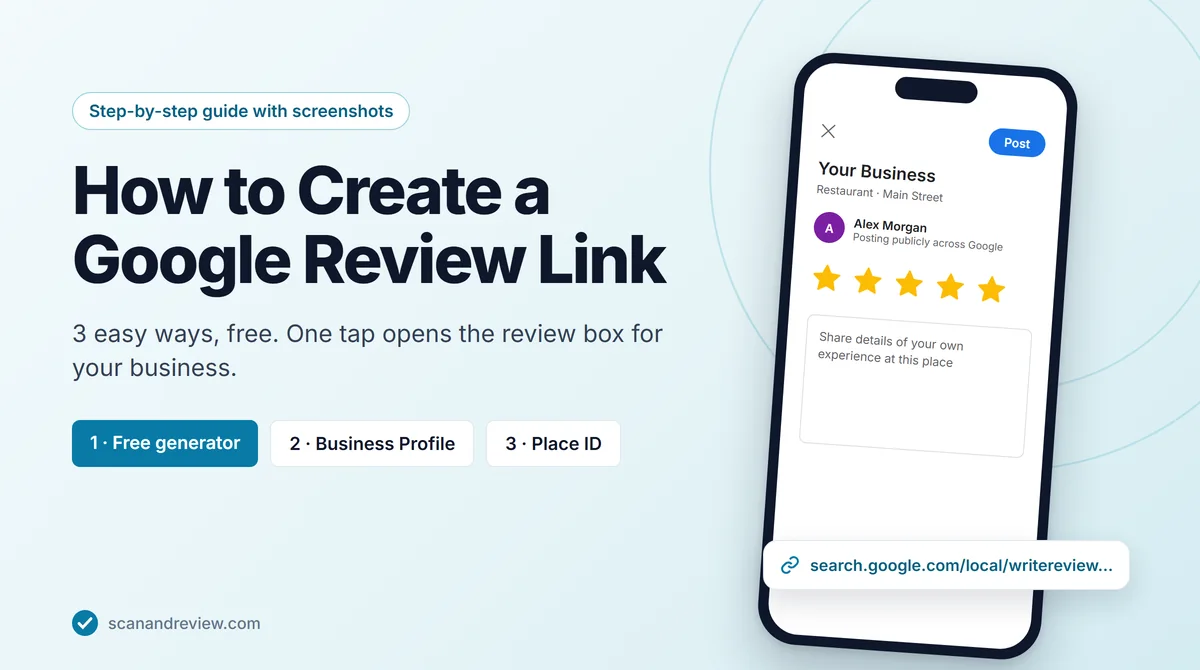
Google Bewertungskarte erstellen: QR-Code, Druck und NFC
Google Bewertungskarte selbst erstellen: QR-Code oder NFC, Größen und Druckvorlage kostenlos. Schritt für Schritt erklärt.

Wir entwickeln Scan And Review.
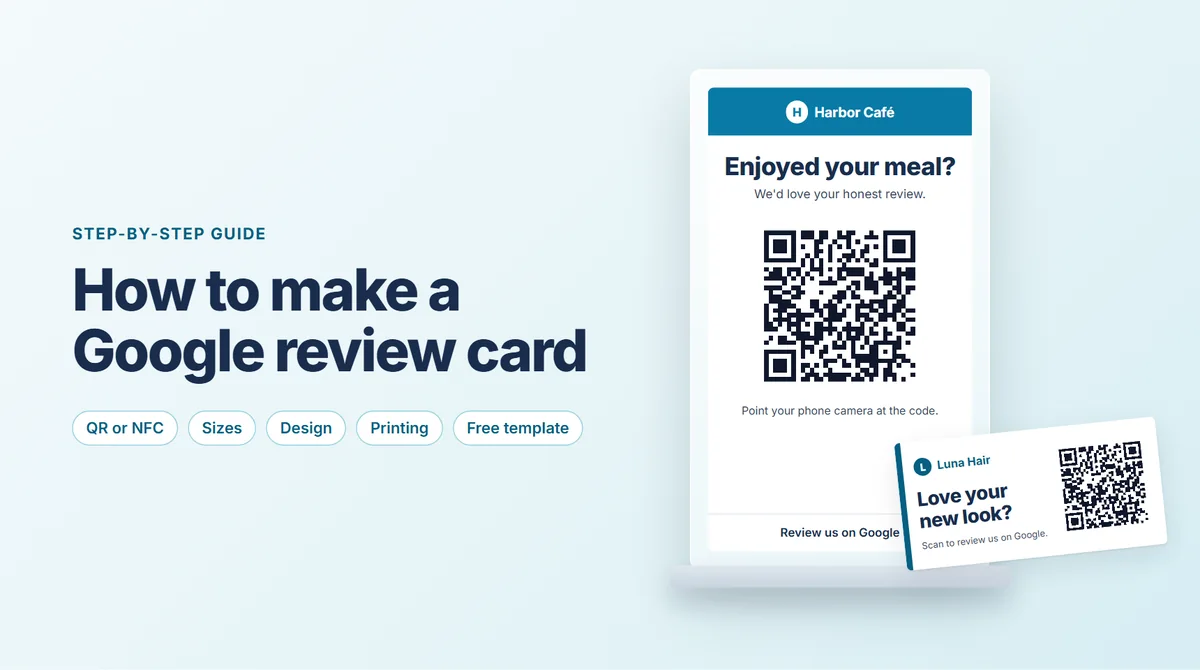
Eine Google-Bewertungskarte verbindet eine kurze freiwillige Bewertungsbitte mit dem richtigen Link zu Ihrem Unternehmensprofil. Bei einer gedruckten Karte öffnet die Person diesen Link über einen QR-Code. Eine NFC-Karte kann denselben Link über einen entsprechend vorbereiteten Chip bereitstellen. Welche Variante passt, hängt vom Einsatzort, vom Material und von den Geräten Ihrer Kunden ab.
Dieser Ratgeber stammt von Scan And Review. Er zeigt, wie Sie den Inhalt vorbereiten, eine Vorlage gestalten und das Ergebnis vor dem Einsatz prüfen. Gemeint ist keine Garantie für mehr Rezensionen und kein Angebot eines bestimmten Kartenherstellers. Auch eine sorgfältig gestaltete Karte überlässt die Entscheidung über eine Rezension und deren Sterne vollständig der jeweiligen Person.
Zuerst den richtigen Google-Bewertungslink prüfen
Bevor Sie eine Karte gestalten, benötigen Sie den passenden Link zum konkreten Standort. Öffnen Sie Ihr verwaltetes Unternehmensprofil und suchen Sie die Möglichkeit, den Bewertungslink zu teilen. Alternativ können Sie den Generator für Google-Bewertungslinks nutzen. Bei mehreren Niederlassungen kontrollieren Sie Anschrift und Standort sorgfältig.
Testen Sie den Link auf einem Telefon und in einem zweiten Browser oder auf einem anderen Gerät. Der Aufruf sollte zum richtigen Unternehmen und zur Bewertungsmöglichkeit führen. Für das Veröffentlichen ist eine Anmeldung bei Google erforderlich. Wenn Sie den Ablauf prüfen, müssen Sie dafür keine Testrezension veröffentlichen. Die Anleitung zum Bewertungslink erklärt typische Verwechslungen und Fehlerquellen.
QR-Karte und NFC-Karte unterscheiden
Ein gedruckter QR-Code lässt sich mit einer geeigneten Smartphone-Kamera oder einem passenden Scanner öffnen. Die Karte enthält dafür das sichtbare Codemuster. Sie benötigen keinen programmierten NFC-Chip. Diese Variante eignet sich für einen Ausdruck, einen Aufsteller oder eine Karte, die Sie einem Kunden freiwillig anbieten.
Bei NFC wird eine Webadresse auf einem geeigneten Chip hinterlegt. Das Telefon muss NFC unterstützen und den Tag im konkreten Einsatz lesen können. Position, Hülle und Geräteeinstellungen können den Vorgang beeinflussen. Verlassen Sie sich daher nicht auf die Annahme, dass jedes Telefon eine bestimmte Karte gleich erkennt. Ein zusätzlich gedruckter QR-Code bietet einen weiteren Zugang, wenn ein NFC-Aufruf nicht gelingt.
Eine kurze, neutrale Bitte formulieren
Der Text soll erklären, was nach dem Scannen oder Antippen passiert. „Ihre Erfahrung zählt: freiwillig bei Google bewerten“ ist verständlich und gibt keine Sternezahl vor. Ergänzen Sie Ihren Unternehmensnamen und gegebenenfalls den Standort. So kann die Person das Ziel auch ohne zusätzliche mündliche Erklärung einordnen.
Weitere mögliche Texte sind „Wie war Ihr Besuch? Teilen Sie Ihre Erfahrung bei Google“ oder „Danke für Ihren Besuch. Wenn Sie möchten, können Sie hier eine Google-Bewertung schreiben“. Das sind redaktionelle Beispiele und keine Kundenstimmen. Eine Formulierung wie „Fünf Sterne für unser Team“ legt dagegen bereits das gewünschte Urteil nahe. Halten Sie die Einladung offen für unterschiedliche Erfahrungen.
Die kostenlose Vorlage als Ausgangspunkt nutzen
Über die Vorlage für eine Google-Bewertungskarte können Sie eine Karte vorbereiten. Tragen Sie die benötigten Unternehmensangaben ein und verwenden Sie den zuvor getesteten Link. Prüfen Sie das Ergebnis, bevor Sie eine Datei zum Druck weitergeben. Ein gestalterisch gelungenes Motiv kann trotzdem den falschen Standort verlinken, wenn die Ausgangsdaten falsch waren.
Für ein eigenes Layout in einem Gestaltungsprogramm, in Word oder in Canva gelten dieselben inhaltlichen Schritte. Verwenden Sie den geprüften QR-Code, fügen Sie eine verständliche Bitte hinzu und lassen Sie genügend Platz um das Motiv. Übernehmen Sie kein zufälliges Beispielbild eines QR-Codes als vermeintlich funktionierenden Code. Ein dekoratives Muster ersetzt den tatsächlichen Unternehmenslink nicht.
Lesbarkeit vor Dekoration stellen
Wählen Sie eine gut lesbare Schrift und einen klaren Kontrast zwischen Code und Hintergrund. Ein QR-Code benötigt freien Raum; direkt anliegende Logos, Muster oder Texte können das Scannen erschweren. Verziehen Sie den Code nicht und überlagern Sie ihn nicht mit zusätzlichen Bildelementen. Das Logo Ihres Unternehmens kann daneben stehen, sofern das Gesamtbild übersichtlich bleibt.
Beurteilen Sie die Größe anhand der tatsächlichen Entfernung und der späteren Druckqualität. Eine Karte in der Hand und ein Aufsteller hinter einer Theke stellen unterschiedliche Anforderungen. Es gibt deshalb hier keine pauschale Größenangabe, die jeden Einsatz zuverlässig abdeckt. Drucken Sie eine Probe im geplanten Format und testen Sie sie am vorgesehenen Ort, bevor Sie eine größere Menge bestellen.
NFC-Hardware gesondert auswählen und vorbereiten
Für NFC benötigen Sie eine passende physische Karte oder einen Tag und eine Möglichkeit, darauf eine Webadresse zu speichern. Prüfen Sie die Angaben des Hardwareanbieters und der verwendeten Schreibanwendung. Nicht jeder Chip hat dieselben Eigenschaften. Dieser Ratgeber bestätigt keine konkrete Kompatibilität und enthält keine Zusage, dass Scan And Review selbst physische NFC-Hardware liefert.
Speichern Sie den geprüften Bewertungslink als Webadresse auf dem dafür geeigneten Tag. Lesen Sie den Tag anschließend mit einem anderen Gerät aus und vergleichen Sie das Ziel. Prüfen Sie mögliche Schreibschutz-Einstellungen des konkreten Produkts, bevor Sie sie dauerhaft aktivieren. Wenn ein Tag später nicht mehr verändert werden kann, sollte die Zieladresse vorher besonders sorgfältig kontrolliert sein.
Vor dem Druck und vor der Ausgabe testen
Planen Sie zwei getrennte Prüfungen ein: zuerst die digitale Datei und anschließend das tatsächliche Material. Beim digitalen Test kontrollieren Sie Link, Unternehmensname und Standort. Beim Materialtest prüfen Sie das Scannen beziehungsweise Auslesen unter den Bedingungen des Einsatzorts. Licht, Reflexionen, Beschädigungen und die Position der Karte können einen Unterschied machen.
Eine sinnvolle Abnahme umfasst folgende Punkte:
- Die sichtbare Karte nennt das richtige Unternehmen und bei Bedarf den Standort.
- Der QR-Code führt zum überprüften Google-Profil und zur Bewertungsmöglichkeit.
- Ein vorhandener NFC-Tag öffnet denselben richtigen Link.
- Die Formulierung macht die Teilnahme freiwillig und verlangt keine bestimmte Sternezahl.
- Eine zweite Person kann den Ablauf ohne zusätzliche technische Erklärung nachvollziehen.
- Eine gedruckte Probe funktioniert am vorgesehenen Platz mit mehr als einem Gerät.
Einen passenden Platz im Kundenablauf wählen
Bieten Sie die Karte nach einer tatsächlichen Erfahrung an. Bei einer Abholung kann das am Ende der Übergabe sein; bei einer Beratung nach deren Abschluss. Platzieren Sie den Hinweis so, dass Menschen selbst entscheiden können, ob sie ihn nutzen möchten. Ein sichtbarer Aufsteller ist keine Aufforderung, einen Kunden bis zum Absenden einer Rezension zu beobachten.
Schulen Sie das Team auf eine kurze, neutrale Erklärung. „Hier können Sie freiwillig Ihre Erfahrung teilen“ genügt. Fragen Sie nicht vorab nach der Zufriedenheit, um nur einer ausgewählten positiven Gruppe den Google-Link zu zeigen. Ein privater Rückmeldekanal kann ergänzen, sollte aber nicht als Filter zwischen kritischen Kunden und einer öffentlichen Bewertung eingesetzt werden. Beachten Sie die Google-Hinweise zum Erhalten von Rezensionen.
Standortvarianten und spätere Änderungen organisieren
Wenn jede Filiale einen eigenen Link verwendet, kennzeichnen Sie die Druckdateien eindeutig. Eine einfache interne Zuordnung von Dateiname, Standort, Link und Prüftag hilft dabei. Das ist ein vorgeschlagener Arbeitsablauf, keine zugesagte zusätzliche Softwarefunktion. Verwechseln Sie bei Nachbestellungen nicht die aktuelle Datei mit einem früheren Entwurf.
Kontrollieren Sie vorhandene Karten erneut, wenn sich ein Profil oder eine Zieladresse ändert. Bei einem direkt gedruckten Link lässt sich das Ziel nicht allein durch eine Änderung der Grafikdatei auf bereits ausgegebenen Karten ersetzen. Bei NFC hängt die Änderbarkeit vom verwendeten Tag und seinem Zustand ab. Prüfen Sie die tatsächlichen technischen Voraussetzungen, bevor Sie mit einer späteren Umleitung planen.
Nach dem Einsatz Rückmeldungen bearbeiten
Die Karte ist der Einstieg, nicht der Abschluss der Bewertungsarbeit. Lesen Sie eingehende Rezensionen, ordnen Sie Anliegen dem richtigen Standort zu und antworten Sie passend. Der Ratgeber zum Beantworten von Bewertungen zeigt Formulierungsbeispiele. Für weitere Kontaktpunkte hilft die Anleitung zum Sammeln von Google-Bewertungen.
Scan And Review unterstützt Google Business Profile. Facebook-Antworten, SMS-Anfragekampagnen und automatische Anfrage-E-Mails gehören nicht zum bestätigten Umfang. KI-Antwortentwürfe entstehen manuell auf Anfrage; automatische Veröffentlichungen können Sie für ausgewählte Sternebewertungen nach den vorgesehenen Prüfungen aktivieren. Ausgeschlossene Sternebewertungen erhalten nicht automatisch einen Entwurf. Professional kostet 49 € monatlich oder 490 € jährlich für bis zu fünf Standorte; Enterprise wird individuell angeboten. Sie können den Softwareablauf 14 Tage ohne Kreditkarte testen. Kosten und Eigenschaften physischer Drucke oder NFC-Karten klären Sie gesondert mit dem jeweiligen Anbieter.
Verfasst von