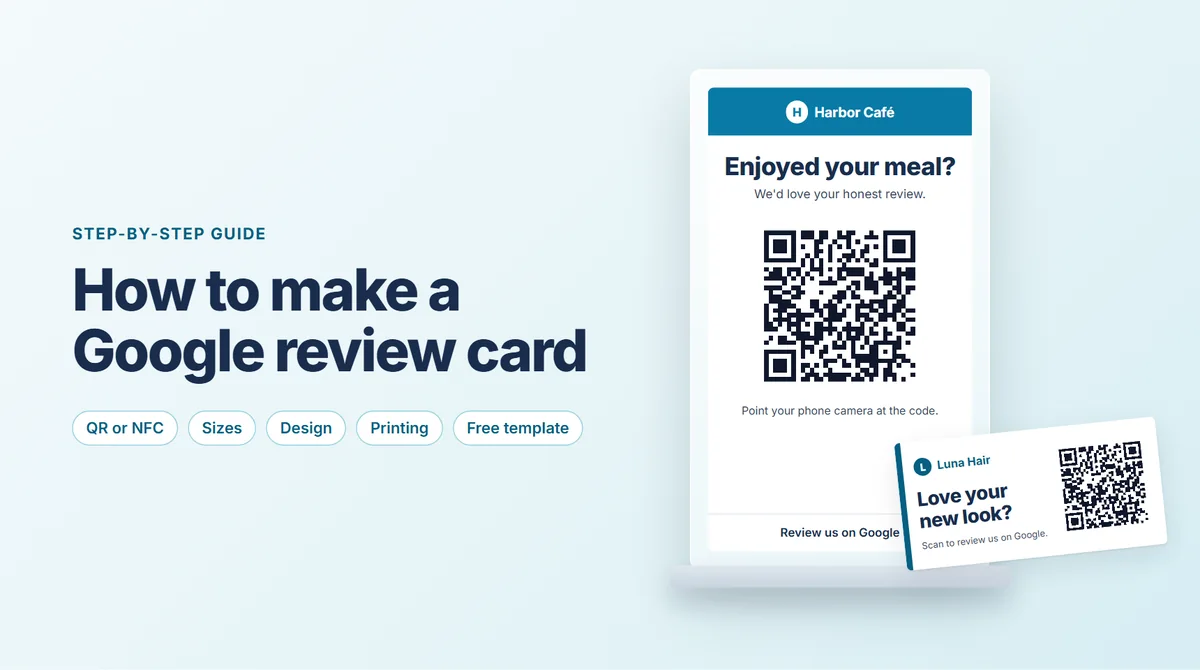
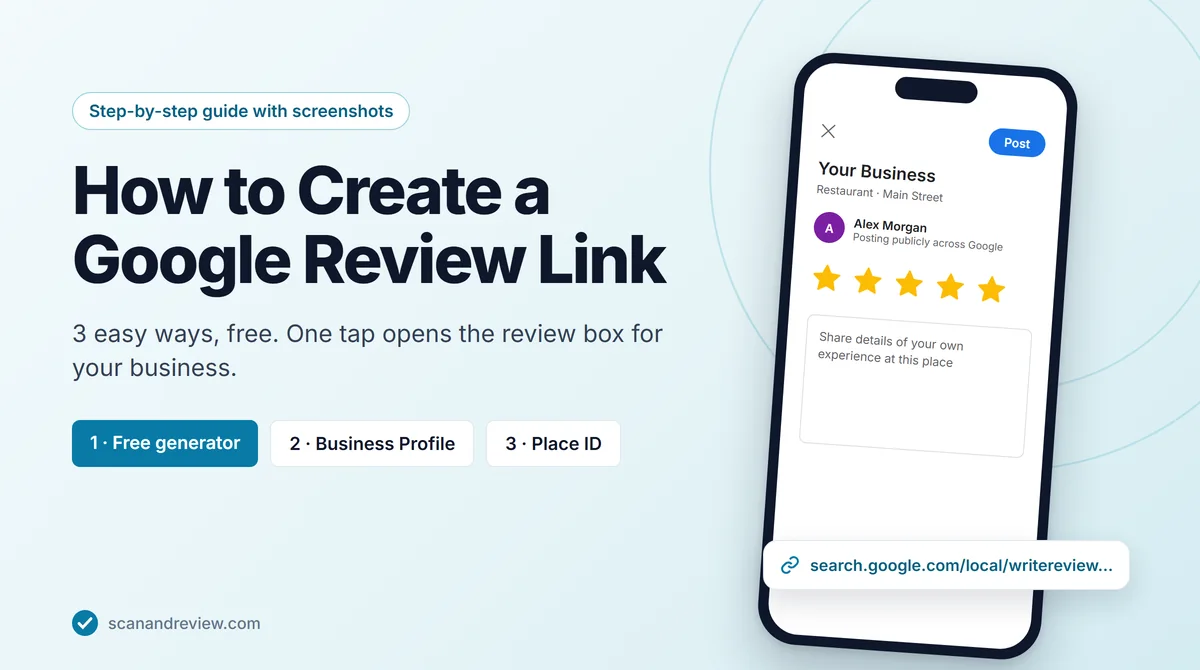
Google Bewertungslink finden und richtig weitergeben
So finden Sie Ihren Google Bewertungslink in 3 Schritten, kopieren ihn und senden ihn per E-Mail oder QR-Code an Kunden.

Wir entwickeln Scan And Review.
Ein Google-Bewertungslink führt Kunden zur Bewertungsmöglichkeit Ihres konkreten Unternehmensprofils. Sie können ihn aus Ihrem eigenen Google-Unternehmensprofil kopieren oder mit einem passenden Werkzeug vorbereiten. Wichtig ist nicht allein, dass der Link geöffnet wird: Er muss zum richtigen Unternehmen und Standort führen. Testen Sie ihn deshalb, bevor Sie ihn in Nachrichten einfügen oder als QR-Code drucken.
Dieser Ratgeber von Scan And Review erklärt die Vorbereitung, typische Verwechslungen und einen nachvollziehbaren Testablauf. Die genaue Darstellung bei Google hängt unter anderem vom verwendeten Gerät und vom angemeldeten Konto ab. Beurteilen Sie daher das tatsächliche Ziel des Links und nicht nur, ob eine bestimmte Schaltfläche auf Ihrem Bildschirm genauso heißt wie in einer Anleitung.
Profil teilen oder direkt um eine Rezension bitten?
Ein allgemeiner Link zu einem Google-Unternehmensprofil und ein Bewertungslink erfüllen unterschiedliche Zwecke. Der allgemeine Link hilft beim Aufrufen des Unternehmens, etwa um Anschrift oder Öffnungszeiten zu sehen. Ein direkter Bewertungslink soll den Zugang zum Schreiben einer Rezension erleichtern. Beide können zum selben Unternehmen gehören, sind aber nicht zwangsläufig für denselben Einsatz gleich praktisch.
Wenn Sie um eine Bewertung bitten, testen Sie, ob der Link die entsprechende Möglichkeit für den richtigen Standort öffnet. Ein Suchergebnis mit mehreren ähnlich benannten Unternehmen ist dafür weniger eindeutig. Auch ein Link zu Ihrer eigenen Startseite erfordert weitere Schritte. Je klarer das Ziel, desto leichter kann die Person selbst entscheiden, ob sie ihre Erfahrung bei Google veröffentlichen möchte.
Weg 1: Den Link im eigenen Google-Unternehmensprofil suchen
Melden Sie sich mit dem Konto an, das Zugriff auf das betreffende Unternehmensprofil hat. Öffnen Sie Ihr Unternehmen und suchen Sie im Profilbereich nach der Funktion zum Anfordern oder Teilen von Rezensionen. Kopieren Sie den dort angebotenen Link. Bei mehreren Niederlassungen kontrollieren Sie die Anschrift und wählen nicht lediglich den ersten angezeigten Firmennamen.
Google beschreibt das Anfordern von Rezensionen in seiner Hilfe zum Erhalten von Kundenbewertungen. Nutzen Sie diese aktuelle Hilfe, wenn sich die Navigation geändert hat. Für die Arbeit im Team ist es sinnvoll, den überprüften Link gemeinsam mit dem Standortnamen an einem dafür vorgesehenen Ort zu hinterlegen. Dann muss nicht jede Person den Link erneut suchen und möglicherweise eine andere Variante verwenden.
Weg 2: Ein Werkzeug für Bewertungslinks verwenden
Mit dem kostenlosen Generator für Google-Bewertungslinks können Sie Ihr Unternehmen suchen und einen passenden Link vorbereiten. Prüfen Sie den gefundenen Eintrag anhand der tatsächlichen Adresse. Ein Werkzeug nimmt Ihnen diese Zuordnung nicht vollständig ab. Das gilt besonders bei Franchises, mehreren Filialen und Betrieben mit ähnlichen Namen.
Öffnen Sie das Ergebnis selbst, bevor Sie es weitergeben. Wenn mehrere Profile infrage kommen, klären Sie zunächst, welches Profil Ihr Unternehmen aktiv verwaltet. Ein zusätzliches oder veraltetes Profil kann sonst versehentlich zum Ziel neuer Rückmeldungen werden. Ein Linkgenerator ersetzt weder die Prüfung der Profilinhaberschaft noch eine erforderliche Korrektur des Google-Eintrags.
Weg 3: Einen Link mit einer geprüften Place-ID vorbereiten
Eine weitere technische Form nutzt die Place-ID des Unternehmens. Ein entsprechendes Linkmuster lautet https://search.google.com/local/writereview?placeid=IHRE_PLACE_ID. Der Platzhalter ist kein funktionierender Unternehmenslink. Er muss durch die tatsächliche, zum gewünschten Standort gehörende Kennung ersetzt werden. Kopieren Sie keine fremde Kennung aus einem Beispiel.
Diese Variante ist besonders dann nachvollziehbar, wenn Sie die Place-ID bereits sicher zugeordnet haben. Bei Unsicherheit ist der Link aus dem verwalteten Profil oder die geprüfte Unternehmenssuche der verständlichere Ausgangspunkt. Manche von Google bereitgestellten Links verwenden stattdessen die Form https://g.page/r/.../review. Die Auslassungspunkte stehen hier ebenfalls nur für einen Platzhalter. Entscheidend bleibt der erfolgreiche Test am tatsächlichen Unternehmen.
Den Bewertungslink vor dem Einsatz prüfen
Beginnen Sie auf einem Telefon, das den Link später auch aus einer Nachricht öffnen kann. Kontrollieren Sie Firmenname, Standort und Bewertungsmöglichkeit. Testen Sie zusätzlich in einem normalen Browser. Wenn Sie auf Ihrem eigenen Gerät als Profilverwalter angemeldet sind, kann die Ansicht von der Kundensicht abweichen. Eine zweite Person kann helfen, diesen Unterschied zu erkennen, ohne dafür eine Rezension abzugeben.
Für eine Veröffentlichung ist eine Anmeldung bei Google erforderlich. Ein Anmeldebildschirm bedeutet daher nicht automatisch, dass der Link falsch ist. Beobachten Sie, ob nach der Anmeldung weiterhin das richtige Unternehmen aufgerufen wird. Schreiben Sie keine Testrezension über Ihr eigenes Unternehmen und bitten Sie Mitarbeitende nicht um scheinbare Kundenbewertungen. Ein technischer Linktest benötigt keine veröffentlichte Sternebewertung.
Eine praktische Prüfliste lässt sich so abarbeiten:
- Stimmt die Anschrift des Zielprofils mit dem gewünschten Standort überein?
- Öffnet der Link eine nachvollziehbare Möglichkeit, eine Rezension zu schreiben?
- Funktioniert der Aufruf auf einem zweiten Gerät oder in einem anderen Browser?
- Bleibt das Ziel auch nach einer gegebenenfalls erforderlichen Anmeldung richtig?
- Enthält das später versendete oder gedruckte Material exakt den getesteten Link?
Link in einer eigenen Nachricht teilen
Eine kurze, neutrale Bitte genügt: „Wenn Sie Ihre Erfahrung öffentlich teilen möchten, können Sie unser Unternehmen hier bei Google bewerten: [Link].“ Nennen Sie bei mehreren Standorten den passenden Ort. Vermeiden Sie die Vorgabe einer Sternezahl oder eines fertigen Rezensionstextes. Die Person soll ihre eigene Erfahrung schildern können.
Sie können den geprüften Link selbst in Ihre dafür vorgesehenen Nachrichten oder Unterlagen aufnehmen. Ob und unter welchen Voraussetzungen Sie jemanden kontaktieren dürfen, müssen Sie für Ihre eigenen Kommunikationswege klären. Dieser Ratgeber schafft keine Versandberechtigung. Scan And Review verspricht keine automatischen Anfrage-E-Mails, keine SMS-Kampagnen und keine CRM-Nachrichten. Ein kopierter Link und ein automatisierter Versandprozess sind unterschiedliche Funktionen.
Einen QR-Code aus dem Link erstellen
Ein QR-Code ist eine andere Darstellung des hinterlegten Links. Er macht einen falschen Link nicht richtig und kann einen veralteten Standort nicht erkennen. Prüfen Sie daher zuerst den Link und erst danach den Code. Über das Werkzeug für Google-Bewertungs-QR-Codes können Sie ein Motiv vorbereiten und anschließend auf dem tatsächlichen Druckmaterial testen.
Achten Sie auf ausreichenden Kontrast, einen nicht überladenen Hintergrund und freien Raum um den Code. Das sind praktische Gestaltungshinweise, keine Garantie für jedes Druckverfahren oder Gerät. Testen Sie den Ausdruck am vorgesehenen Ort bei den dortigen Lichtverhältnissen. Eine zerkratzte Folie oder stark spiegelnde Oberfläche kann sich anders verhalten als die Datei auf Ihrem Bildschirm.
Typische Fehler eingrenzen
Öffnet sich das falsche Unternehmen, prüfen Sie zunächst die Standortzuordnung und gegebenenfalls die Place-ID. Fehlt die Bewertungsmöglichkeit, vergleichen Sie den verwendeten Link mit dem Link aus dem eigenen Profil. Wenn der Aufruf nur innerhalb einer Nachrichten-App scheitert, kann ein Test im normalen Browser helfen. Beobachten Sie dabei den Ablauf, statt sofort einen neuen Link zu erzeugen und mehrere Varianten zu verteilen.
Wenn ein Kunde Schwierigkeiten mit seinem Google-Konto hat, benötigt Ihr Team weder dessen Passwort noch Zugriff auf das Konto. Erklären Sie den Link und überlassen Sie Anmeldung und Rezension der Person selbst. Auch ein gut getesteter Link garantiert nicht, dass jeder Kunde den Vorgang abschließt. Die Teilnahme bleibt freiwillig, und technische Voraussetzungen können sich unterscheiden.
Links für mehrere Standorte pflegen
Führen Sie eine einfache interne Liste aus Standortname, Anschrift, geprüftem Bewertungslink und Testdatum. Diese Liste ist eine redaktionelle Empfehlung für Ihr Team, keine zugesagte Produktfunktion. Stellen Sie sicher, dass gedruckte Karten und gespeicherte Nachrichtenvorlagen denselben geprüften Stand verwenden. Bei einer Änderung des Unternehmensprofils kontrollieren Sie die vorhandenen Materialien erneut.
Für Agenturen und externe Dienstleister gilt derselbe Grundsatz: Lassen Sie das Ziel vom zuständigen Unternehmen bestätigen. Fragen Sie keine persönlichen Google-Passwörter ab, um lediglich einen Link zu erzeugen. Klären Sie erforderliche Profilzugriffe über die vorgesehenen Kontoberechtigungen. Ein sauber dokumentierter Standortbezug spart später Rückfragen darüber, zu welchem Betrieb ein QR-Code gehört.
Aus dem Link einen passenden Ablauf machen
Ein Bewertungslink ist ein Zugang, kein Versprechen zusätzlicher Rezensionen. Fragen Sie nach tatsächlichen Erfahrungen, bieten Sie keine Gegenleistung und leiten Sie nicht ausschließlich zufriedene Personen zu Google weiter. Der Ratgeber zum Sammeln von Bewertungen verbindet den Link mit zehn praktischen Kontaktpunkten. Für physische Materialien hilft die Anleitung zur Bewertungskarte.
Scan And Review verbindet Google-Bewertungen und eigenes Kundenfeedback in einem Dashboard. Sie können manuell einen KI-Antwortentwurf anfordern oder automatische Veröffentlichungen für ausgewählte Sternebewertungen nach den vorgesehenen Prüfungen nutzen. Für ausgeschlossene Sternebewertungen entstehen nicht automatisch Entwürfe. Professional kostet 49 € monatlich oder 490 € jährlich für bis zu fünf Standorte; Enterprise wird individuell angeboten. Wer den gesamten Ablauf prüfen möchte, kann 14 Tage ohne Kreditkarte testen.
Verfasst von